آموزش گام به گام اورکلاک کارت گرافیک + معرفی بهترین نرمافزارها
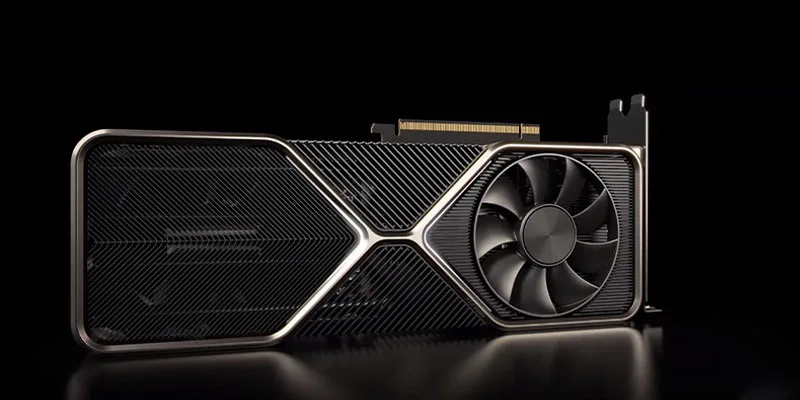
اگر هنگام اجرای بازیهای سنگین یا نرمافزارهای رندرینگ احساس میکنید سیستم شما نیازمند کمی قدرت پردازشی بیشتر است، احتمالاً نام اورکلاک به گوشتان خورده است. اورکلاک به زبان ساده یعنی تغییر برخی پارامترهای کاری کارت گرافیک برای دستیابی به فرکانس و توان بالاتر از تنظیمات پیشفرض کارخانه.
این اقدام میتواند در بسیاری از سیستمها باعث افزایش نرخ فریم (FPS) و روانتر شدن برنامهها شود؛ اما میزان این بهبود ثابت نیست و به مدل پردازنده گرافیکی (GPU)، سیستم خنککننده، محدودیت توان (Power Limit) و کیفیت ساخت تراشه بستگی دارد. از سوی دیگر، تنظیمات ناآگاهانه و افراطی میتواند باعث افزایش دما، ناپایداری و کرشهای مداوم شود.
در این راهنمای جامع از سدید گستران، بررسی میکنیم که اورکلاک GPU چیست، چه مزایا و معایبی دارد، از چه ابزارهایی باید استفاده کرد و چگونه میتوان آن را بهصورت گامبهگام و با کمترین ریسک انجام داد.
اورکلاک کارت گرافیک چیست و چگونه کار میکند؟
مفهوم Overclocking به معنای افزایش فرکانس کاری یک قطعه سختافزاری فراتر از استانداردهای مرجع سازنده است. در کارتهای گرافیک، دو بخش اصلی زیر برای اورکلاک در نظر گرفته میشوند:
۱. فرکانس هسته (Core Clock): سرعت پردازش تراشه اصلی گرافیک را تعیین میکند.
۲. فرکانس حافظه (Memory Clock): سرعت تبادل اطلاعات میان هسته و حافظه اختصاصی (VRAM) را کنترل میکند.
در کنار این دو پارامتر، تنظیماتی مانند سقف توان مصرفی (Power Limit)، سقف دما (Temp Limit)، منحنی سرعت فن (Fan Curve) و ولتاژ نیز قابل تغییر هستند. توجه داشته باشید که ظرفیت اورکلاک در تمامی تراشهها یکسان نیست و اصلاحاً به کیفیت سیلیکون تراشه وابسته است.
مزایا و معایب اورکلاک GPU
دستکاری فرکانس کارت گرافیک همواره با نقاط مثبت و ریسکهای مشخصی همراه است که باید پیش از شروع دستبهکار شدن از آنها مطلع باشید:
• مزایای اصلی:
افزایش FPS در بازیها: در صورتی که محدودیت اصلی سیستم از سمت کارت گرافیک باشد، فرکانس بالاتر منجر به بهبود نرخ فریم میشود.
بهبود زمان رندرینگ: نرمافزارهای سهبعدی و پردازشی که از توان GPU استفاده میکنند عملکرد سریعتری خواهند داشت.
بهرهوری حداکثری از سختافزار: بدون صرف هزینه برای خرید کارت جدید، میتوان چند درصد قدرت پردازشی بیشتر دریافت کرد.
• معایب و ریسکها:
افزایش دما و صدای فن: فرکانس بالاتر انرژی بیشتری مصرف کرده و گرمای حاصله باعث کارکرد سریعتر و پرصداتر فنها میشود.
احتمال ناپایداری و کرش (Crash): تنظیمات غیراصولی باعث خروج ناگهانی از بازیها، ظهور خطاهای فنی یا سیاه شدن صفحه میشود.
فشار بر سیستم برقرسانی: افزایش مصرف انرژی نیازمند یک منبع تغذیه (Power) استاندارد و باکیفیت است.
بهترین نرمافزارهای اورکلاک کارت گرافیک
برای انجام تغییرات و مانیتورینگ وضعیت کارت، برنامههای تخصصی متنوعی توسعه یافتهاند که کاربردیترین آنها عبارتند از:
۱. نرمافزار MSI Afterburner
محبوبترین و جامعترین ابزار اورکلاک در دنیا است. برخلاف نامش، این برنامه روی تمامی کارتهای گرافیک از برندهای مختلف (NVIDIA و AMD) کار میکند و امکاناتی نظیر تنظیم فرکانس، مانیتورینگ دقیق دما، مدیریت فن و نمایش اطلاعات درون بازی (OSD) را ارائه میدهد.
۲. نرمافزار ASUS GPU Tweak III
برنامهای قدرتمند با رابط کاربری مدرن که توسط ایسوس برای کارتهای دسکتاپ طراحی شده است. این ابزار قابلیت اسکن خودکار برای اورکلاک ایزوله (OC Scanner) و تنظیم دقیق منحنی ولتاژ-فرکانس را در اختیار کاربران قرار میدهد.
۳. ابزار رسمی AMD Software: Adrenalin Edition
برای دارندگان کارتهای AMD Radeon، بخش Tuning موجود در درایور رسمی بهترین و مطمئنترین ابزار اولیه برای دستکاری فرکانس و ولتاژ محسوب میشود.
آموزش گام به گام اورکلاک با MSI Afterburner
برای دستیابی به عملکرد بهتر بدون آسیب زدن به قطعات، فرآیند اورکلاک را بهصورت مرحلهای و گامبهگام (Incremental) طبق مراحل زیر انجام دهید:
گام اول (ثبت وضعیت پایه): پیش از هر تغییری، یک ابزار بنچمارک (مانند FurMark یا Unigine Heaven) را اجرا کرده و میزان FPS، دمای پایه و فرکانس اصلی کارت را یادداشت کنید.
گام دوم (افزایش Power Limit): در صورت پشتیبانی کارت، اسلایدر Power Limit را کمی افزایش دهید (مثلاً تا ۱۰۵٪ یا ۱۱۰٪) تا کارت هنگام فشار کاری دچار افت فرکانس نشود.
گام سوم (افزایش Core Clock): فرکانس هسته را در بازههای کوچک (+۱۵ تا +۲۵ مگاهرتز) افزایش دهید و دکمه Apply را بزنید.
گام چهارم (تست پایداری): پس از هر بار افزایش، بنچمارک را به مدت چند دقیقه اجرا کنید. اگر با تصویر بهمریخته (Artifact)، کرش یا صفحه سیاه مواجه نشدید، میتوانید یک پله دیگر فرکانس را بالا ببرید.
گام پنجم (افزایش Memory Clock): پس از یافتن حداکثر فرکانس پایدار هسته، همین روند گامبهگام را برای فرکانس حافظه (Memory Clock) نیز تکرار کنید.
گام ششم (تست نهایی و طولانیمدت): یک بازی سنگین را برای حداقل ۳۰ دقیقه اجرا کنید تا از پایداری کامل سیستم و عدم فراتر رفتن دما از حد مجاز اطمینان حاصل شود.
مقایسه سریع روشهای بهینهسازی عملکرد GPU
اورکلاک تنها راهکار تغییر رفتار سختافزار نیست. جدول زیر تفاوت اورکلاک و آندرولت (Undervolt) را مشخص میکند:
| معیار | اورکلاک (Overclock) | آندرولت (Undervolt) |
|---|---|---|
| هدف اصلی | دستیابی به حداکثر نرخ فریم و قدرت پردازشی | کاهش دما، نویز فن و مصرف برق با حفظ کارایی |
| تغییرات دما و مصرف | افزایش نسبی دما و مصرف انرژی | کاهش چشمگیر دما و مصرف برق |
| مناسب برای | سیستمهای دسکتاپ با خنککننده قدرتمند | لپتاپها و کارتهای داغ دسکتاپ |
سؤالات متداول درباره اورکلاک کارت گرافیک
آیا اورکلاک باعث آسیب دیدن کارت گرافیک میشود؟
اگر افزایش فرکانس بهصورت گامبهگام انجام شود و ولتاژ بیش از حد دستکاری نشود، خطر سوختن کارت وجود ندارد؛ چراکه پردازندههای جدید دارای سیستمهای محافظتی در برابر دمای بالا هستند.
آیا امکان اورکلاک کارت گرافیک لپتاپ وجود دارد؟
بله، اما به دلیل محدودیت شدید در سیستم خنککننده و فضای فشرده لپتاپها، این کار توصیه نمیشود و بهتر است به جای آن از روش آندرولت استفاده کنید.
آرتیفکت (Artifact) چیست و هنگام بروز آن چه باید کرد؟
آرتیفکت به اشکال بصری نامتعارف مانند خطوط رنگی، چشمک زدن تصویر یا بافتهای شطرنجی گفته میشود. ظهور آنها نشاندهنده ناپایداری حافظه یا هسته است و باید بلافاصله فرکانس را کاهش دهید.